
Kako bi web bio što ažurniji i u pravom svjetlu prikazivao objekt(e), poželjno je da su na njemu kvalitetne i ažurne fotografije smještaja. Fotografije su važan dio svake web stranice i upotpunjuju prikaz svih dijelova weba, pa se one tako na webu nalaze na više lokacija, počevši od naslovnice do raznih galerija ili popratnih prikaza uz tekstualni sadržaj.
Princip dodajavnja fotografija je u jednom dijelu zajednički svim sekcijama pa je on objedinjen u uputi koja se često spominje (uputa). Fotografije se zapravo učitati klikom na gumb “Dodaj fotografije” ili ih jednostavno povući (drag and drop) s vašeg računala direktno u formu. U nastavku upute otpoetka kako promijeniti fotografije na nekim od najčešćih pozicija.
Fotografije na početnoj stranici
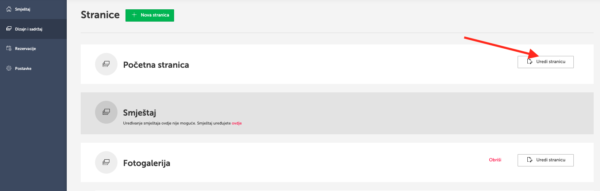
Početna stranica je obično obiluje fotografijama koje ističu najbolje detalje smještaja pa je tako i nekoliko pozicija aktualnih gdje će se one pojaviti. Uređivanje početne stranice otvara se odabirom stavke “Dizajn i sadržaj” unutar glavne navigacije nakon čega će vam se izlistati sve postojeće stranice unutar sustava. Potrebno je zatim kliknuti na gumb Uredi stranicu koji se nalazi unutar okvira Početna stranica.

Lista stranica unutar sustava. Prikazana je početna stranica koju je moguće izmjeniti klikom na gumb “Uredi stranicu”
Što ćete dalje odabrati, ovisi o željenoj poziciji, a istaknut ćemo dvije najčešće pozicije na naslovnici, za koje postoje daljnje upute:
a) Izmjene na naslovnom slideru
b) Izmjene na sekciji Istaknuti sadržaj
Fotografije na stranici Smještaj
Stranica Smještaj je jedna od glavnih stranica na Apartmanica webu i ona se generira prema sadržaju unesenom pri početnom ispunjavanju podataka i uploadu fotografija. Naravno, sav taj sadržaj se može promijeniti i nakadno. Stranica Smještaj sadrži i dvije galerije – glavnu, na vrhu stranice koja se tiče cijelog objekta (npr. eksterijer) i sporednu koja se odnosi na interijer te se prikazuje niže ili zasebno za svaku jedinicu, ako ih ima više unutar objekta.
Pristup uređivanju stranice Smještaj je moguć i direktno iz glavnog izbornika administracijskog sučelja, gdje je prva stava upravo Smještaj.
a) Izmjene na fotografijama objekta/eksterijera
Po otvaranju smještaja potrebno je slijeva kliknuti na Fotografije smještaja i potom na Dodaj/uredi fotografije, gdje se po principu kao za sve Fotogalerije uređuje sama galerija (uputa).
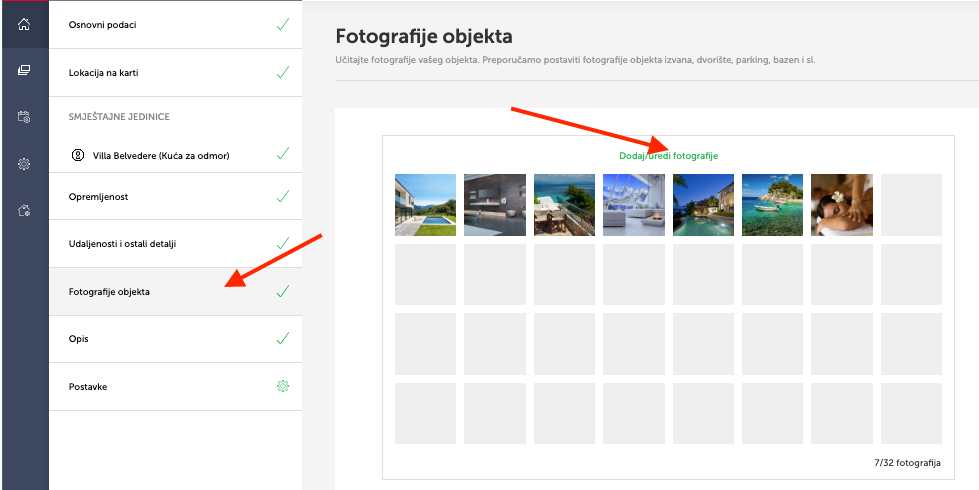
Maksimalan broj fotografija je 32, a u trenutku dodavanja obratite i pozornost koja je fotografija na prvom mjestu jer će ona stajati kao naslovna za taj objekt u slučaju da imate više objekata na web stranici.
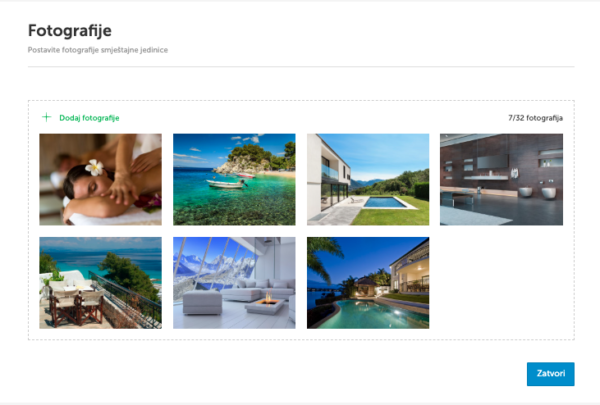
b) Izmjene fotografija po prostorijama
Slijeva je potrebno odabrati jedinicu iz popisa (čak i ako je samo jedna) i odskrolati do sekcije Fotogalerija.
Fotografije jedinice raspoređene su u nekoliko kategorija: dnevni boravak, sobe, kupaonica / wc, kuhinja. Ukoliko je moguće preporučamo da za svaku od pojedinih prostorija definirate barem četiri fotografije. Unos fotografija pokreće se klikom na link Dodaj/uredi fotografije unutar pojedine kategorije nakon čega se otvara prozor za unos fotografija i funkcionira ponovo princip kao s upute za sve fotogalerije. 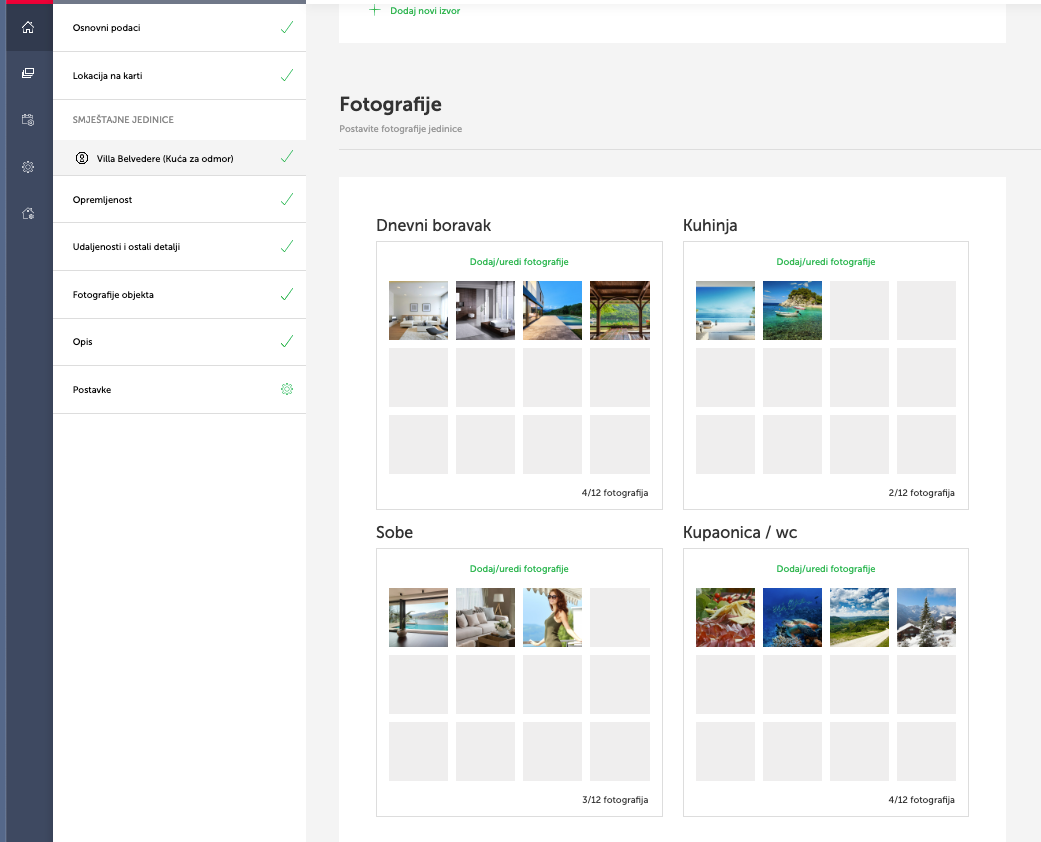
Ovaj postupak će trebati ponoviti za svaku jedinicu unutar objekta, dok je za kuće za odmor koje su zapravo cijele jedna jedinica ove fotografije potrebno dodati samo jednom.
Fotografije na stranici Fotogalerija
(i sličnim podstranicama koje sadrže veće količine fotografija)
Uređivanju stranice se pristupa odabirom stavke Dizajn i sadržaj u izborniku. Prikaže nam se popis svih stranica koje vaš web sadrži. Kraj svake stoji gumb Uredi stranicu, na koji kliknemo kraj one stranice koju želimo uređivati. Ako tražimo onu koja se zove baš Fotogalerija, odabrat ćemo nju.
Pronađite slijeva sekciju Fotogalerija koju želite uređivati ili dodajte novu i za ostalo pratite već spomenutu uputu o radu na fotogalerijama.